segunda-feira, 4 de janeiro de 2010

Novidade que veio com vista, presente também no windows 7


O window Aero é uma grande revolução na forma de utilizar o S.O. da Microsoft. Uma das novidades do window 7 é Aero, novidade que veio do vista. Mas agora está remodelada, mais prática e com recursos de tirar o folêgo!. Para quem nunca viu, o aero pode ser resumido aquele visual transparente que está presente no vista, que permite ver em partes o que há atrás das janela dos programa.
No desenvolvimento do windows 7, o aero foi aprimorado e deixado mais leve. Além de  mais rápidos, trouxe novidades: o Aero Shake, o Aero Snap e o Aero Peak, além de alguns atalhos e funções muito interessantes.
O Aero Peak tem uma função na barra de inicialização rápida, que inclusive também foi substituída no windows 7. Para visualizar a área de trabalho, basta mover o cursor do mouse sobre o canto direito da Barra de Tarefas do Windows 7, após o relógio onde existe um botão discreto, sem clikar em nada, o que torna todas as janela abertas ficam transparentes.
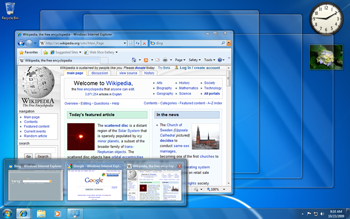


Note que ao passar o mouse sobre algum ícone dela, aparece uma janela com uma miniatura das janelas abertas daquele programa. Por exemplo, se você tem três janela de seu navegador aberto, elas ficam juntas sob um mesmo ícone e,  ao passar o mouse sobre ícone, sem clikar nada, aparecem as miniaturas das três janelas para você dar um espiadinha nela, conforme mostra a imagem acima.
O Aero Shake, hã, hã! shake aqui não é sorvete, simplesmente significa "balançar em inglês"; a  idéia aqui é balançar algo. Portanto, o aero shake serve para minimizar todas as janelas ao ver área de trabalho e depois abrir só a janela desejada, "é possível pegar essa janela segurando a barra de título e balançá-la"


Outro recurso bastante interessante no windows 7 é o Snap. Quem está acostumado a usar o programa  Photoshop ou o Corel Draw, com certeza deve ter visto esta expressão que singnifica "grudar". Pois bem!, quando é selecionada, os objetos grudam nas guias ou em outros objetos, utilizando os limites do monitor como referência. Ao contrário do Aero Shake, o Snap serve para maximiza-las, existem três formas diferentes de utilizar o recurso: maximizar completamente, pela metade ou verticalmente. Você pode maximizar duas janelas ao mesmo tempo e trabalhar com dois programas abertos e visíveis.

sexta-feira, 1 de janeiro de 2010

como validar o windows XP


1. Vá em iniciar - Executar

2. Digite regedit e clik ok

3. Acabou de entrar no registro do Windows, então vamos navegar até a chave:
    HKEY_LOCAL_MACHINE\SOFTWARE\Microsoft\Windowsnt\CurrentVersion\WpaEvents

4. No painel à direita, dê um duplo clik em OOBETimer

5. Na janela que foi aberta, apague qualquer valor e clik em ok. Feche o Regedit

6. Volte em iniciar - Executar e digite:   %systemroot%\system32\oobe\msoobe.exe /a


7. Muito bem!! abriu essa janela acima, escolha a opção "sim desejotelefonar ..." vamos para a próxima janela


8. Nesta janela, clik em "ALTERAR CHAVE DO PRODUTO",  vamos para a próxima janela


9. Agora iremos inserir a chave do produto: THMPV-77D6F-94376-8HGKG - VRDRQ. Muito bem!! inserindo o codigo na chave, é só clikar em  ATUALIZAR

10. Ao clikar em atualizar o assistente retorna a janela anterior


CLIK EM LEMBRAR MAIS TARDE E REINICIE O WINDOWS

11. Reiniciado o Windows - clik em Iniciar>Executar e digite: %systemroot%\system32\oobe\msoobe.exe /a e dê ok . vejamos agora a nova janela:


Dê Ok e PRONTO!!! SEU WINDOWS AGORA É ORIGINAL

Bem pessoal!! agora sim podem baixar windows media player sem problemas.

fazendo faxina no Windows

Ao navegar na internet, nesse imenso mar de informação; o computador armazena várias cópia de site e acaba deixando o PC muito lento. Não se desespere!, a solução é fazer uma faxina em seu computador, há vários programas LIMPADORES para dowload na internet,  e uns dos programas essencial para esse serviço é CCleaner.


O Windows Update  quando faz  atualizações, armazena cópias dos arquivos para melhorar o desempenho da máquina. Neste caso, há também meios de remover o excesso de atualizações, o programa em seu submenu tem uma entrada onde possibilita a limpeza das atualizações  Windows, basta desmarcar as opcções acima e marcar apenas desinstaladores de pacotes de atualização.
Dessa forma é possível liberar um precioso espaço em disco, sem correr o risco de danificar seu Sistema Operacional.


quinta-feira, 31 de dezembro de 2009

OS 12 MANDAMENTOS DO OPENOFFICE.ORG


CONFIGURAÇÃO BÁSICAS QUE PODEM MELHORAR O USO DO PROGRAMA


1. COMO COLOCAR NUMERAÇÃO DE PÁGINAS: Clike em - inserir - rodapé (ou cabeçalho) - padrão. Depois clik dentro do rodapé, deixando o cursor neste local. Agora clik em - inserir - campos - número de páginas. Por fim, pode-se escolher o alinhamento desejado(esquerda, centralizado ou á direita).

2. COMO RETIRAR AS LINHAS QUE FICAM DELIMITANDO O TEXTO:  Este é um padrão do Broffice.org; para retirar, clik em exibir - Limites do Texto e pronto. Caso você queira as linhas de volta, apenas repita o procedimento.

3. COMO IMPEDIR FORMATAÇÃO AUTOMÁTICA: Clik em formatar - autoformatação - e desmarque  "Ao digitar".

4. COMO VISUALIZAR O CONTEÚDO DOS CAMPOS: Para você visualizar certos elementos do documento, como a numeração de páginas, ao invés de ver apenas um código referente nao campo, não marque a opção - Exibir - Campos.

5. COMO AJUSTAR O "ZOOM" IDEAL: Clik em - Exibir - Zoom - Largura da Página.

6. COMO EXIBIR CARACATERES NÃO IMPRIMÍVEIS:  Para ver os caracteres, clik em - Exibir - caracter Não-imprimíveis. Há também um ícone que pode ser clikado para esse fim na Barra de Ferramentas.

7. COMO FORMATAR NÚMEROS NAS NOTAS DE RODAPÉ:  Para que esses números fiquem sobrescritos (elevados) e com fontes menor, clik em Ferramentas - Notas de Rodapé e escolha, "Âncora de nota de rodapé" e dê Ok!
OBS: Pode-se criar um modelo (veja item 12).

8.COMO APRENDER ATALHOS DO TECLADO:  ao clikar em - Editar - vai ver que o atalho para desfazer é Control + Z. O atalho para selecionar tudo é Conrol + A, Control + U é para sublinhar, o uso do negrito é Control + B, Control + I para o itálico, bem, este não é novidade; é igualzinho ao word e finalizando Control + J para justificar.

9. COMO PERSONALIZAR TECLAS DE ATALHOS: Clik em Ferramentas - Personalizar - Teclado. Na area de Funções, escolha categoria que quer alterar ou definir. Clik em Modificar - Ok!

10. MAIS SOBRE ATALHOS: Pode-se usar o botão direito mouse  e ir em "Tamanho". As principais ferramentas de edição de texto, inclusive espaçamento entre linhas, encontram-se fácilmente dessa forma.

11. COMO ATIVAR A GRAVAÇÃO AUTOMÁTICA:  Para salvar o documento automáticamente a intervalos regulares, clik em Ferramentas - Opções - +carregar/salvar - Geral - marque a opção Salvar informações de AutoRecuperação a cada - e escdolha o números de minutos desejados.

12. COMO CRIAR MODELOS PARA WRITE: O Broffice.org já tem instalado um modelo. Digite o texto que deseje por padrão. Coloque o texto inicial e acrescente toda a formatação que desejar tornar como padrão automático (Ex. coloque a logomarca ou cabeçalho acaso existente, justifique o alinhamento, coloque  a numeração de páginas , o nome e o caminho do documento no rodapé, acerte as margens, o papel A4 ou outro etc ... ). Depois, quando estiver tudo pronto, clik em - Arquivo - Modelos - Salvar e de Ok. Depois, para ativar esse modelo comom padrão, clik de novo em - Arquivo - Modelos - Organizar. Dê dois cliks em "Padrão" . Clik uma vez no nome do modelo que foi criado e em seguida clik em - Comandos - Definir como modelo Padrão. Pronto, a partir de agora toda vez que iniciar o Broffice.org irá direto no modelo que foi criado. 

COMO VALIDAR O OFFICE

Primeiro faça um dowload do arquivo OGA CHECK CONTROL E INSTALLER.BAT, pesquisando no buscador do Google.

Depois, vá em iniciar, executar e digite: Regedit e de "Enter"

Localize no registro do Windows o seguinte caminho: "HKEY_LOCAL_MACHINE\SOFTWARE\MICROSOFT\OFFICE\12.0\REGISTRATION\{90120000-0030-0000-0000-000000OFFICE, dois cliks em DIGITALPRODUCTID e na janela seguinte apague tudo.
Reinicie o PC.
Abra o word, na págine de edição, dê dois cliks e irá pedir para digitar o serial do office2007. Antes de incluir o serial, abra o Ogachekcontrol e extraia na pasta para c:windows/system32 e em seguida instale o installer.ba. ok! agora reinstale o office.
Reinice PC e pronto!!

FORMATANDO UM PC E INSTALANDO O WINDOWS XP

FORMATANDO UM PC E INSTALANDO WINDOWS XP

O primeiro passo é inserir o cd de instalação no drive, caso o drive não reconheça o cdrom, siga os seguintes passos:
Coloque o CD de instalação do windows e reinicie a máquina. Assim, quando ela ligar novamente pressione DEL e irá aparecer a seguinte tela:

Escolha a opção Advance Setup e aparecerá a seguinte tela:


Escolha a opção acima 1ST BOOT DEVICE mude para a opção CDROM. Feito iss, saia do Setup do Windows, mas não esqueça de salvar as modificações teclando F10.
Agora deixe que o windows guie você para a formatação.

Nesta próxima tela, dê enter:

 
 Agora espere um pouco até a próxima tela:

Tecle Enter novamente, começa o processo de formatação.
Enter= continue
R= reparar
F3= cancela e sai.

Para formatar a máquina, é só clicar na primeira opção "tecle Enter"
Agora vamos à próxima tela:

 
Como dá pra notar, existe uma partição no HD, agora vamos deletar esta partição teclando a opção D=delete para excluir a partição que esta selecionada. Vamos então continua processo:

Ao teclar na opção L=Delete, o Windows perguntará se você deseja excluir essa partição - tecle S e a formatação anterior desaparecerá.
 Já que eliminamos esta partição, vamos agora criar um nova, conforme o exemplo abaixo:
 

tecle "C" para criar a partição no HD, automáticamente o Windows irá aumentar a quantidade de MB de acordo com o sistema que estiver usando, ou seja, Windows XP, Seven, Macs, Linux etc...

No Windows existem dois sistema de arquivos: Fat32 ou NTFS. Escolha a segunda opção que é mais segura e lhe dá várias opções para manipular seus arquivos. Veja o exemplo abaixo:


Use a que estiver realçada USING THE NTFS e tecle Enter.
Aparecerá uma nova tela:


Ok!! agora deixe carregar até atingir os 100%, assim que terminar o Windows irá reiniciar , nesta etapa como nas outras, mantenha o CDROM no drive.
 Vejamos agora a próxima etapa:


Continuando com o CDROM no drive, o Windows passará agora para a seguinte etapa:


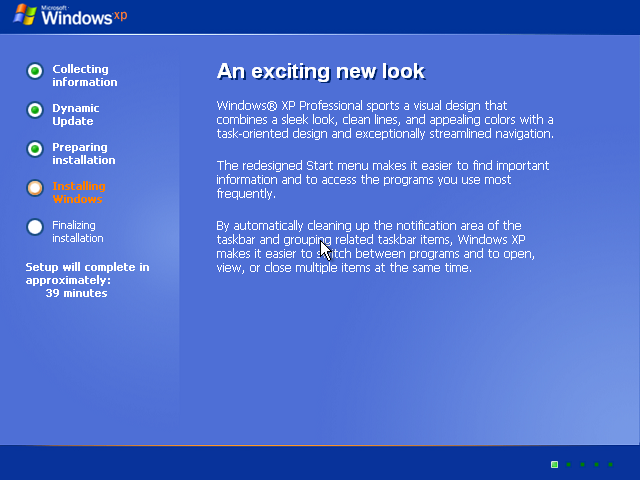
A instalação do Windows se inicia... Agora, apenas acompanhe.
Próxima tela é:


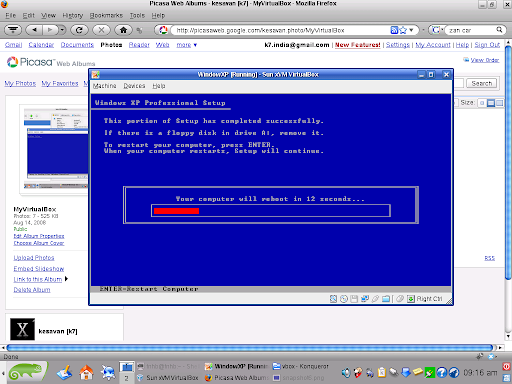
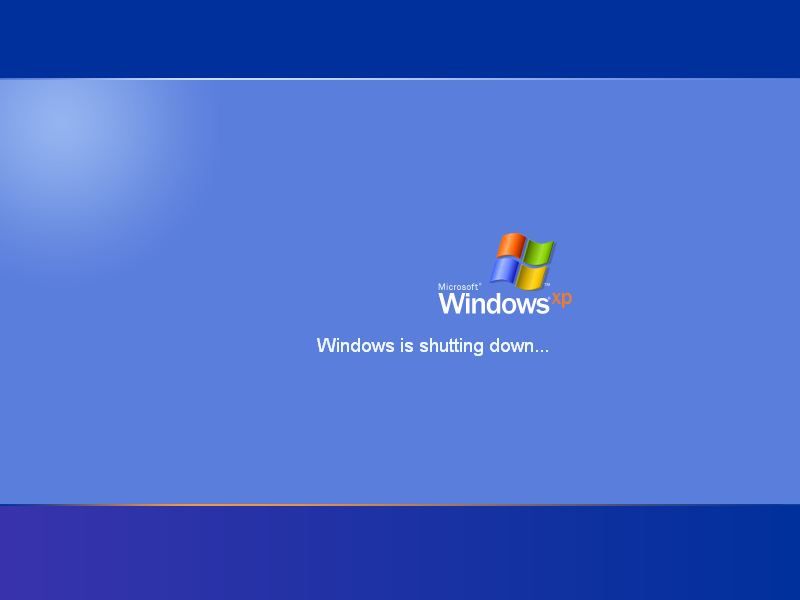
Agora o Windows vai reiniciar o sistema e pedirá o serial do software. AINDA NÃO RETIRE O CD... SÓ TIRE QUANDO TUDO ESTIVER PRONTO E VOCÊ ESTIVER NA AREA DE TRABLAHO DO WINDOWS.
Pronto a formatação está pronta. Bom! de agora em diante é só instalar os drives da máquina. Caso você não tenha os drives, peque o número de serie da máquina que está localizado no CPU e pesquise no Google.